

ACE Coach: il coach vocale in tempo reale per Assetto Corsa EVO, con analisi telemetrica
Un coach nelle tue cuffie. ACE Coach registra ogni giro che fai, lo confronta con piloti più veloci e, mentre corri, ti dice a voce cosa cambiare prima di ogni curva, nella tua lingua. Sul sito ti mostra anche esattamente dove perdi tempo.
ACE Coach è disponibile per i membri Patreon M2R. Accedi con il tuo account Patreon.
Coach vocale
Consigli parlati prima di ogni curva, nella tua lingua: punto di frenata, velocità, ingresso curva, acceleratore, traiettoria, pressione sul freno, marce. Poi un suono e una parola dopo la curva. Scritti anche su un overlay compatto.
Scopri di più →Analizza
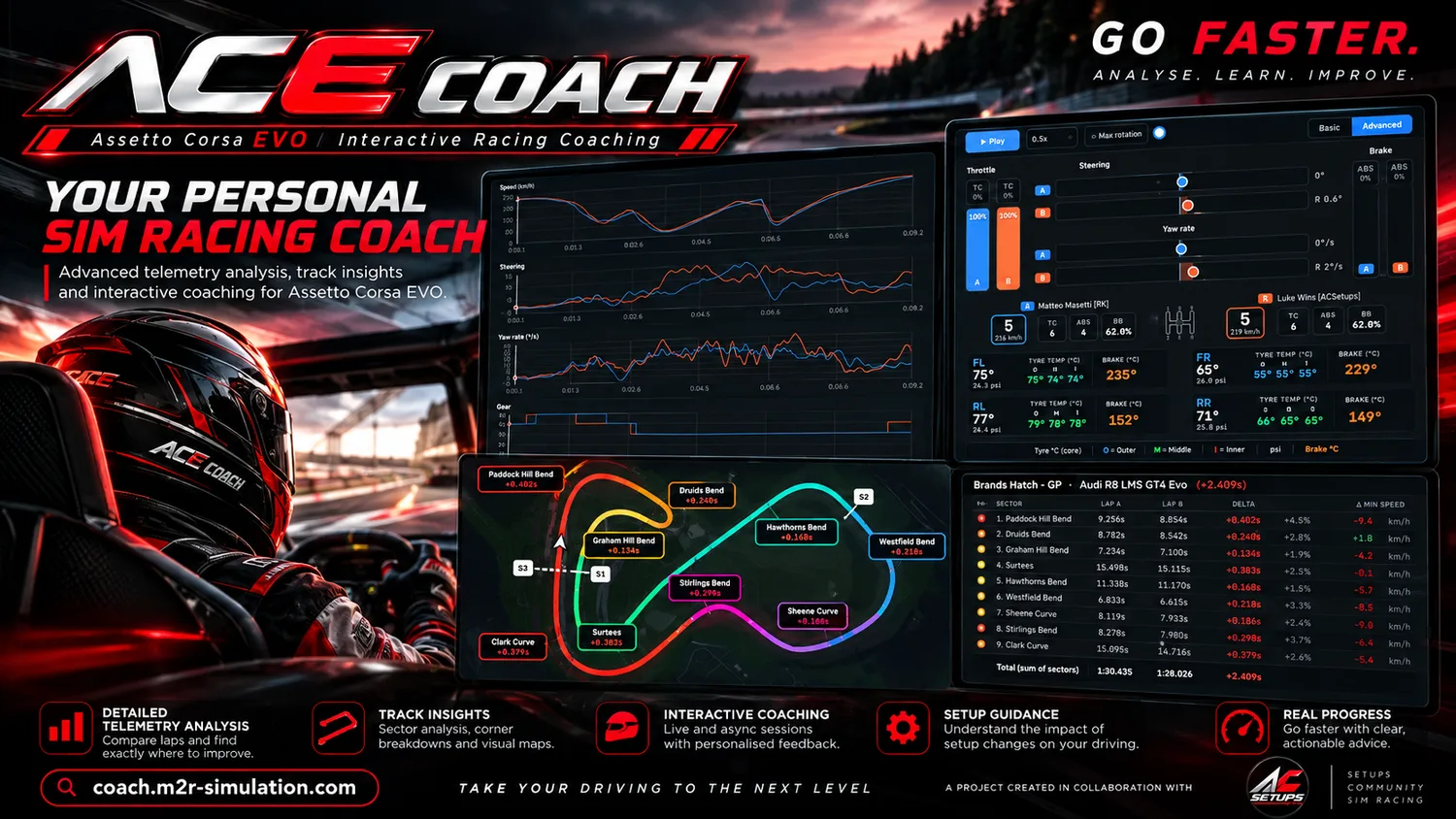
Confronta due giri qualsiasi canale per canale: velocità, acceleratore, freno con ABS, sterzo, imbardata, marce, controllo di trazione, temperature di gomme e freni, su una mappa divisa in microsettori.
Scopri di più →Competi
Classifiche in stile gara per ogni pista e auto, con il distacco dal pilota davanti a te e gli ultimi record.
Scopri di più →Pedali, sterzo, marce e gomme: giro contro giro

Scorri una curva qualsiasi e guarda due giri affiancati: acceleratore e freno del giro A e del giro B, sterzo e imbardata, marcia e velocità e, nella vista Advanced, ogni auto con temperatura e pressione di ogni gomma, le tre temperature superficiali (esterna, centrale, interna) e i dischi dei freni. Vedi cosa fa di diverso il pilota più veloce, nel punto esatto in cui succede.
Una voce che parla prima della curva
ACE Coach trova, in ogni curva, l’unica cosa che ti costa più tempo e te la dice con parole semplici prima di arrivarci: “Prossima, frena 10 dopo.” La frase è temporizzata per finire circa un secondo prima del punto di frenata, così gli occhi restano sulla strada e la voce non parla mai sopra la curva. Dopo la curva, un campanello o un cicalino e una parola ti dicono com’è andata.
Coaching dal vivo, curva per curva

ACE Coach mette una finestra compatta sopra il gioco (la trascini dove vuoi; compare da sola nelle tue sessioni e si nasconde fuori). Un grafico mostra acceleratore e freno del giro di riferimento e del tuo, con il distacco in tempo reale, il tempo del giro e la velocità.
Prima di ogni curva ti dice cosa cambiare: frenare prima o dopo, portare più o meno velocità, sterzare prima o dopo, riaccelerare prima o dopo, frenare più forte o più dolce, usare un’altra marcia, cambiare traiettoria al punto di frenata. Il consiglio è scritto sull’overlay e parlato con la voce di Windows, temporizzato per finire circa un secondo prima del punto di frenata. Dopo la curva un campanello o un cicalino e una parola (“Bravo”, “Non ancora”, “Troppo”) ti dicono com’è andata.
Scegli chi inseguire: il tuo miglior giro, il giro più veloce in assoluto o il miglior giro di qualsiasi pilota, per la tua auto e la tua pista. Volume e muto sono nella barra del titolo.
Confronta il tuo giro con quello di un pilota più veloce
Scegli una pista e un’auto, poi un giro di riferimento (Giro A) e il tuo (Giro B). Il confronto divide la pista in microsettori e mostra, per ognuno, il tempo guadagnato o perso, il distacco totale e la differenza di velocità minima. Un Report del settore spiega a parole semplici cosa fare diversamente dove sei più lento.
Clicca su una curva qualsiasi per aprire il dettaglio: una mappa dinamica delle due traiettorie colorata da frenata e acceleratore, i comandi affiancati (sterzo, imbardata, velocità, gomme, TC e ABS) e i grafici di telemetria dell’intera curva. Il giro Migliore teorico mette insieme i settori più veloci dei tuoi giri, o di tutti i piloti.
Classifiche e record
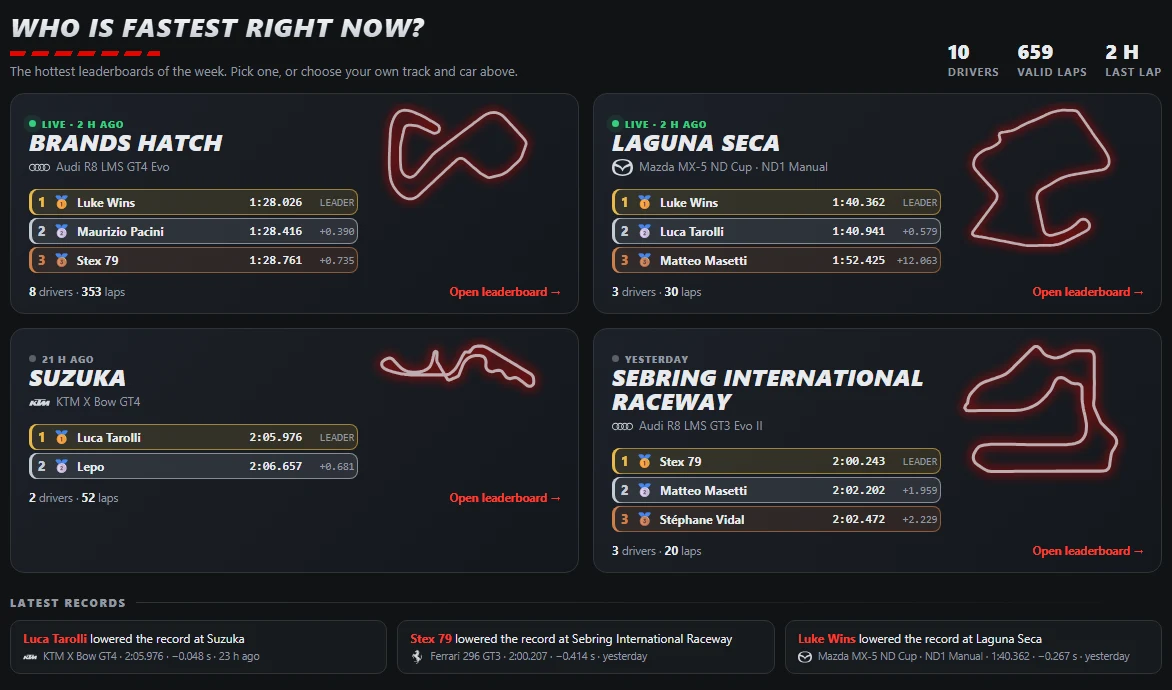
Ogni pista e auto ha una classifica in stile gara: podio oro, argento e bronzo, il resto del gruppo sotto, temperatura dell’aria e dell’asfalto, versione del gioco e dell’auto, e la tua riga sempre in vista con il distacco dal pilota davanti. La pagina iniziale mostra le classifiche più calde della settimana, gli ultimi record e le tue posizioni.
Come funziona
- Accedi con Patreon su coach.m2r-simulation.com (membri Patreon M2R).
- Scarica ed esegui l’uploader (Windows 10 o 11). Si installa da solo, parte con Windows e si aggiorna da solo. La prima volta Windows può mostrare un avviso perché il programma non è ancora firmato: scegli “Ulteriori informazioni”, poi “Esegui comunque”.
- Guida in Assetto Corsa EVO. I tuoi giri compaiono sul sito e la finestra del coach compare da sola nelle tue sessioni.
Guide per andare più forte
La tua lingua
Il sito parla inglese, italiano, francese, tedesco, spagnolo, portoghese brasiliano e olandese. La voce e le scritte dell’overlay seguono la lingua di Windows (oggi inglese, italiano e francese) o quella che scegli dall’icona vicino all’orologio. Per la voce serve la voce di Windows di quella lingua.
Domande frequenti
ACE Coach è un coach vocale in tempo reale?
Sì. Mentre guidi in Assetto Corsa EVO dice una frase breve prima di ogni curva e dà un verdetto dopo. Lo stesso consiglio è scritto su un overlay compatto. Registra anche i tuoi giri per l’analisi sul sito.
Quando parla il coach?
Prima di ogni curva, temporizzato per finire circa un secondo prima del punto di frenata, così non parla mai sopra la curva. Dopo la curva dice una parola (“Bravo”, “Non ancora” o “Troppo”) con un campanello o un cicalino. Out lap e giri invalidati non vengono mai usati.
Che cos’è ACE Coach?
Uno strumento di analisi telemetrica e coaching dal vivo per Assetto Corsa EVO, fatto da simracer. Ha un programma per Windows che registra i tuoi giri e mostra l’overlay, e un sito con l’analisi e le classifiche.
Chi può usarlo?
ACE Coach è disponibile per i membri Patreon M2R. Accedi con il tuo account Patreon.
Di quale gioco e sistema ha bisogno?
Assetto Corsa EVO su Windows 10 o 11. Legge i dati dei giri che il gioco mette a disposizione e non modifica il gioco.
Cosa registra?
I tuoi giri: velocità, acceleratore, freno, sterzo, marcia, gomme, controllo di trazione e ABS, posizione in pista, tempo sul giro e condizioni. I giri vengono inviati al tuo account dopo ogni giro; se sei offline vengono conservati e inviati dopo.
Perché Windows mostra un avviso quando lo avvio?
Il programma è piccolo e indipendente e non è ancora firmato, quindi Windows SmartScreen ti avvisa la prima volta. Scegli “Ulteriori informazioni”, poi “Esegui comunque”. La finestra di download del sito mostra l’impronta SHA-256 del file per poterlo verificare.
Rallenta il gioco?
Pochissimo nelle nostre misure: la finestra del coach usa circa mezzo punto percentuale del processore e l’uploader praticamente nulla.
Come funziona la voce?
Usa la voce di Windows, in inglese, italiano o francese, seguendo la lingua di Windows o quella che scegli dall’icona vicino all’orologio. Per italiano o francese serve quella voce di Windows installata (Impostazioni, Ora e lingua, Lingua e area geografica, aggiungi la lingua, Sintesi vocale). Senza, il coach parla inglese. Volume e muto sono nella barra del titolo dell’overlay.
Come segnalo un problema o propongo un’idea?
Sul nostro server Discord: ci sono canali per bug, idee e aiuto.